mercredi 21 avril 2010

Virtualisation avec Virtualbox (PUEL) - Part I

Il est temps d'essayer la virtualisation d'autre OS, surtout que je suis intéressé par à quoi cela pourrait ressembler la prochaine version d'Ubuntu sans avoir à installer quoi que ce soit sur le PC.


I. Installation de Virtualbox

J'ai opté pour la version PUEL de Virtualbox à cause des fonctionnalités en plus, comme la gestion des clés USB, etc. qui n'existent pas sur la version OSE.

Mon premier choix de virtualisation est l'utilisation de Virtualbox, et j'essayerai probablement VMware plus tard.

L'installation de Virtualbox PUEL est assez simple puisqu'il suffit juste d'entrer les commandes suivantes dans une console:

wget -q http://download.virtualbox.org/virtualbox/debian/sun_vbox.asc -O- | sudo apt-key add -

sudo apt-get update 

Une fois les mises à jour effectuées,

malagasy@malagasy-laptop:~$ sudo apt-get install virtualbox-3.1

The following extra packages will be installed:
  dkms fakeroot libqt4-opengl patch
Suggested packages:
  diff-doc
The following NEW packages will be installed:
  dkms fakeroot libqt4-opengl patch virtualbox-3.1
0 upgraded, 5 newly installed, 0 to remove and 0 not upgraded.

Une fois l'installation terminée, il faut fermer la session actuelle ou redémarrer l'ordinateur pour que les modifications suite à l'installation de VirtualBox soient prises en compte.

Pour information, l'installation de la dernière version de Virtualbox PUEL peut se faire tout simplement en téléchargeant Virtualbox à partir du lien ci-dessous, puis de l'installer à partir du gestionnaire de packet.

http://www.virtualbox.org/wiki/Linux_Downloads

Vitualbox OSE fait parti des dépôts Ubuntu. Son installation se fait donc juste par ajout du paquet correspondant à partir du Logithèque Ubuntu.


II. Creation d'une machine virtuelle

Après avoir lancé Virtualbox, cliquer sur Nouveau puis lancer vous à la création d'une machine virtuelle en acceptant les paramètres par défaut proposées. Il faut cependant faire attention à la taille de la mémoire RAM allouée à la machine virtuelle:

/!\ la quantitée de RAM donnée à la machine virtuelle ne serait plus disponible pour la machine hôte. Quoi qu'il en soit, la machine hôte doit avoir entre 256Mo et 512Mo pour pouvoir fonctionner correctement.


Les paramètres que vous avez choisies lors de la création d'une machine virtuelle peuvent être modifiée une fois la machine virtuelle créée dans les préférences de la machine virtuelle.


III. Installation d'une machine de type client/invité/guest

Maintenant que la machine virtuelle est créée, il nous faut télécharger l'ISO d'un système d'exploitation. Mais avant de le faire, je conseille fortement d'utiliser le plugin Firefox ci-dessous qui est mieux que celui proposé par défaut dans Firefox, du fait qu'il est possible d'utiliser la fonction de reprise du téléchargement à tout moment, même après avoir redémarré l'ordinateur etc.

https://addons.mozilla.org/en-US/firefox/addon/201

Comme mon but premier pour l'utilisation d'une machine virtuelle est de vérifier ce que l'on pourrait s'attendre avec la prochaine version stable d'Ubuntu, de ce fait j'ai commencé par télécharger la version béta de Lucid à partir de la page suivante:

http://cdimage.ubuntu.com/daily-live/current/

Il faut ensuite ajouter un lecteur de CD virtuel afin de pouvoir installer l'ISO d'ubuntu.


Une fois l'installation terminée, il ne faut pas oublier de supprimer l'ISO d'Ubuntu du lecteur de CD virtuel, puis de le remplacer par celui de Virtualbox afin de pouvoir installer "guest additions". Puisqu'en gardant l'ISO d'installation d'un système d'exploitation, à chaque démarrage de la machine invitée, il vous serait demandé de réinstaller l'OS encore une fois de plus.


L'ISO se trouve dans /usr/share/virtualbox/VBoxGuestAdditions.iso. Si vous ne la trouver pas dans ce dossier, ce n'est pas très grave puisqu'il y a une autre façon de l'ajouter que je vais détailler dans un prochain chapitre.

lundi 29 mars 2010

Jamendo via Rythmbox ne marche pas: "http://api.jamendo.com/get2/stream/track/redirect/?id=XXXXXX&streamencoding=ogg2": Not Found

En voulant écouter Jamendo via Rythmbox, j'ai eu ce message:

"http://api.jamendo.com/get2/stream/track/redirect/?id=188548&streamencoding=ogg2": Not Found


Apparement, je ne suis pas le seul à l'avoir, et pour résoudre ce problème,il suffit juste de remplacer le dans fichier suivant : /usr/lib/rhythmbox/plugins/jamendo/JamendoSaxHandler.py

la ligne :
stream_url = "http://api.jamendo.com/get2/stream/track/redirect/?id=%s&streamencoding=ogg2"

par la suivante:

"http://api.jamendo.com/get2/stream/track/redirect/?id=%s"

Tout est bon maintenant, après avoir quitté et redémarrer Rythmbox ;)


QU'EST CE QUE C'EST JAMENDO?

Je ne me suis pas intéressé du tout à ce que c'est, pas avant d'avoir entendu la nouvelle sur la disponibilité d'Ubuntu One Music Store sur Lucid. Enfin bref, pour résumé, mieux vaut la définition du wiki qui explique bien la chose :)

Jamendo est un site Web qui propose des albums de musique en téléchargement gratuit. Les artistes, qui autorisent cette gratuité pour les internautes grâce aux licences ouvertes, peuvent, s'il le souhaitent, être rémunérés grâce aux dons des utilisateurs, au partage de 50 % des revenus publicitaires de Jamendo, ou encore grâce à la vente de licences d'utilisation commerciales de leur musique.

Pour les téléchargements de musique, et rien d'illégal dans tout cela:


Par contre, comme le procédé utilise le Peer to Peer, et donc tant qu'il n'y a pas assez d'utilisateur qui possède l'album, alors on va patienter le temps que la(les) personne(s) se connectent. En tout cas, le Peer to Peer va changer d'image bientôt, et en bien j'espère.

Veuillez noter que même si les albums sont gratuits, vous pouvez toujours faire une donation aux artistes en cliquant sur le bouton Faire une donation dans Rythmbox.

Source:
- http://forum.ubuntu-fr.org/viewtopic.php?pid=3331018
- http://fr.wikipedia.org/wiki/Jamendo

dimanche 28 mars 2010

100 paper cuts

Le but du projet de "100 paper cuts" est de pouvoir réparer un bug, facile à résoudre et ne nécessitant pas plus d'une personne pour le faire.

Et de plus, le bug ne devrait pas avoir pour origine la compromission de votre système, et devrait pouvoir être résolu en une journée. Si ce n'est pas le cas, alors ce n'est pas un bug à lister dans "100 paper cuts".


This project aims to improve user experience by:
  1. Identifying 100 bugs that appear relatively easy to fix but that negatively impact user experience.
  2. Channeling resources to fixing those bugs.
  3. Measuring and celebrating progress towards fixing those bugs.
  4. Tracking impact of the fixes in upstreams over successive versions.


If you prefer a more detailed, itemized definition, a paper cut is:
  • A bug, or an unintended problem occurring within an existing piece of software,
  • the presence of which makes a computer more difficult or less pleasant to use,
  • that is easy to fix,
  • that the average user would encounter...
  • in a default installation of Ubuntu or Kubuntu, Desktop Edition.
If a potential paper cut fails to meet any of the criteria above, it is not a paper cut. 


Et pourquoi je me suis intéressé à ce projet d'un coup? C'est parce que je trouve embêtant de ne pas avoir une notification lors du changement d'heure. Il se pourrait qu'il y a un script qui le fait, mais ce serait sympa que ça fasse parti du système et que les autres utilisateurs n'aient pas à bidouiller avec leurs machines pour l'avoir :)


Sources:
- https://edge.launchpad.net/hundredpapercuts
- https://wiki.ubuntu.com/PaperCut
- https://bugs.edge.launchpad.net/hundredpapercuts/+bug/550149

lundi 15 mars 2010

W: GPG error: http://archive.canonical.com karmic Release

Lors de la mise à jour de mon système avec apt-get update, j'ai rencontré le message d'erreur ci-dessous:

W: GPG error: http://archive.canonical.com karmic Release: The following signatures were invalid: BADSIG 40976EAF437D05B5 Ubuntu Archive Automatic Signing Key


Pour y remédier, il suffit de taper dans une console les commandes suivantes:
apt-get clean
cd /var/lib/apt
mv lists lists.old
mkdir -p lists/partial
apt-get clean
apt-get update
Source:
http://ubuntuforums.org/showthread.php?t=1152619

dimanche 14 mars 2010

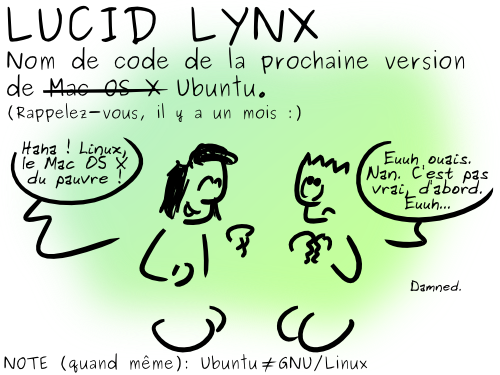
Ubuntu 10.4 - Lucid Lynx : un Mac OS X du pauvre?

« Peu importe que le chat soit gris ou noir pourvu qu’il attrape les souris » : proverbe chinois.


Une BD vu sur framablog que je reprend ici ;)


Crédit : Simon Gee Giraudot (Creative Commons By-Sa)


Pour ceux qui ne sont pas au courant, voici à quoi on devrait s'attendre pour la nouvelle version LTS d'Ubuntu:


Sources:
https://wiki.ubuntu.com/Brand

lundi 22 février 2010

Mise à jour de Grub vers la version 2

Pour en profiter pleinement de l'application Cairo-dock, il faut avoir Grub 2 sur son système. D'autant plus que depuis la version 9.04 d'Ubuntu le bootloader, ou chargeur d'amorçage, par défaut est justement la version 2 de Grub, mais pour ceux qui avait une version antérieure à la 9.04, l'upgrade du Grub ne se fait malheureusement pas automatiquement.

Pour vérifier la version actuelle du grub sur votre système:

malagasy@malagasy-laptop:~$ grub --version
grub (GNU GRUB 0.97)
malagasy@malagasy-laptop:~$ grub-install -v
grub-install (GNU GRUB 0.97)

Comme vous pouvez le constater, c'est la version de Grub legacy que j'ai sur mon système. Avant de lancer l'upgrade du Grub, une mise à jour du système est obligatoire
sudo apt-get update
sudo apt-get upgrade

Ensuite, vous pouvez lancer la commande:
sudo apt-get install grub-pc


Il faut appuyer sur TAB pour pouvoir valider avec un OK. Ensuite l'installation va commencer avec les informations suivantes:
Suggested packages:
desktop-base
The following packages will be REMOVED:
grub
The following NEW packages will be installed:
grub-pc

Après redémarrage de l'ordinateur, je n'ai pas eu de problème particulier et aucun message d'erreur. J'ai donc pu finaliser l'installation en tapant la commande suivante:
sudo upgrade-from-grub-legacy

Appuyer sur les flèches haut et bas de votre clavier pour choisir le disque dur d'amorçage du système, puis sur ESPACE pour cocher le disque (ceci est obligatoire même s'il n'y a qu'un seul disque sur l'ordinateur, afin d'éviter d'avoir une error au redémarrage de l'ordinateur), enfin il faut appuyer sur TAB pour pouvoir valider sur OK.
malagasy@malagasy-laptop:~$ sudo upgrade-from-grub-legacy
[sudo] password for malagasy:
0
Installation finished. No error reported.
This is the contents of the device map /boot/grub/device.map.
Check if this is correct or not. If any of the lines is incorrect,
fix it and re-run the script `grub-install'.

(hd0) /dev/sda
Generating grub.cfg ...
Found linux image: /boot/vmlinuz-2.6.31-19-generic
Found initrd image: /boot/initrd.img-2.6.31-19-generic
Found linux image: /boot/vmlinuz-2.6.31-17-generic
Found initrd image: /boot/initrd.img-2.6.31-17-generic
Found linux image: /boot/vmlinuz-2.6.31-16-generic
Found initrd image: /boot/initrd.img-2.6.31-16-generic
Found linux image: /boot/vmlinuz-2.6.28-17-generic
Found initrd image: /boot/initrd.img-2.6.28-17-generic
Found memtest86+ image: /boot/memtest86+.bin
done

GRUB Legacy has been removed, but its configuration files have been preserved,
since this script cannot determine if they contain valuable information. If
you would like to remove the configuration files as well, use the following
command:

rm -f /boot/grub/menu.lst*

malagasy@malagasy-laptop:~$

/!\ Précaution à prendre:
/boot/grub/grub.cfg : il est autogénéré par update-grub et ne doit donc pas être modifié manuellement.
C'est lui qui est lu au démarrage comme l'était menu.lst sur grub-legacy.


Et voilà, j'ai Grub 2 installé par contre je n'ai pas encore envie de me lancer à la conversion de mon système de fichier de l'EXT3 vers EXT4. En tout cas, pas pour l'instant.


Sources:
https://help.ubuntu.com/community/Grub2
http://doc.ubuntu-fr.org/grub-pc

dimanche 14 février 2010

Projet Ubuntuzilla: Thunderbird 3, etc.

Après ma déception suite à l'installation de la version 3 de Thunderbird, qui ressemble plus à une version béta, je me suis penché sur le projet Ubuntuzilla.

I. Installation de Thunderbird last release, dernière version en date pour ce moi: TB 3

Avant de lancer n'importe quel upgrade, mieux vaut toujours se préparer à faire un backup de ces données. En tout cas, dans mon cas, j'ai exporté mes données de Firefox (bookmark, etc.) et de Thunderbird (flux RSS, etc.) pour pouvoir les récupérer si jamais il y a un soucis avec la mise à jour. Une fois ceci fait, rajoutons dans le fichier /etc/apt/sources.list la ligne suivante:

deb http://downloads.sourceforge.net/project/ubuntuzilla/mozilla/apt all main
Je tiens à rappeller que je suis sous Karmic Koala. Ensuite, il faut récupérer la clé:
sudo apt-key adv --recv-keys --keyserver keyserver.ubuntu.com C1289A29
Et pour finir, une petite mise à jour du système.
sudo apt-get update

Enfin, vous pouvez choisir l'application que vous voulez installer:
sudo apt-get install firefox-mozilla-build
sudo apt-get install thunderbird-mozilla-build
sudo apt-get install seamonkey-mozilla-build


Sur la photo ci-dessus, à droite de Thunderbird, c'est l'application Lightning que j'ai ajouté en supplément pour avoir un calendrier intégré dans TB. Suite à l'installation de cette application, le calendrier n'apparaît pas automatiquement après avoir relancé TB, par contre il faut sortir de la session pour que l'application y apparaisse.

II. Configurations supplémentaires


Pour que Thunderbird fasse parti de la liste des applications de l'Indicator-applet, il suffit juste d'effectuer la manipulation suivante:
cd /usr/share/indicators/messages/applications/
sudo cp empathy thunderbird
gksu gedit thunderbird

Une fois le fichier ouvert, il suffit juste de remplacer "empathy" par "thunderbird". Et voilà, le tour est joué.


La manipulation suivante n'est pas intéressant à moins que vous n'avez pas une notification automatique à chaque nouveau message sur TB, ou que vous souhaitez remplacer la notification prédéfinie par TB. Pour ce faire, l suffit juste de modifier le fichier /usr/share/applications/thunderbird.desktop. N'oubliez surtout pas d'effectuer une copie de votre fichier avant de vous lancer dans les manipulations sur ce fichier.
[Desktop Entry]
Name=Mozilla Thunderbird Mail/News
Comment=Read/Write Mail/News with Mozilla Thunderbird
GenericName=Mail Client
X-GNOME-FullName=Empathy IM Client
X-GNOME-FullName[fr]=Gestion de messagerie THUNDERBIRD
Exec=thunderbird %u
Terminal=false
X-MultipleArgs=false
Type=Application
Icon=thunderbird
Categories=GNOME;GTK;Network;Messaging;
MimeType=text/html;text/xml;application/xhtml+xml;application/xml;application/vnd.mozilla.xul+xml;application/rss+xml;application/rdf+xml;image/gif;image/jpeg;image/png;
StartupWMClass=Thunderbird-bin
StartupNotify=true
Name[cs]=Poštovní klient Thunderbird
Name[ca]=Client de correu Thunderbird
Name[fi]=Thunderbird-sähköposti
Name[fr]=Messagerie Thunderbird
Name[pl]=Klient poczty Thunderbird
Name[pt_BR]=Cliente de E-mail Thunderbird
Name[sv]=E-postklienten Thunderbird
Comment[ca]=Llegiu i escriviu correu
Comment[cs]=Čtení a psaní pošty
Comment[de]=Emails lesen und verfassen
Comment[fi]=Lue ja kirjoita sähköposteja
Comment[fr]=Lire et écrire des courriels
Comment[it]=Leggere e scrivere email
Comment[ja]=メールの読み書き
Comment[pl]=Czytanie i wysyłanie e-maili
Comment[pt_BR]=Ler e escrever suas mensagens
Comment[sv]=Läs och skriv e-post
X-GNOME-Bugzilla-Bugzilla=GNOME
X-GNOME-Bugzilla-Product=thunderbird
X-GNOME-Bugzilla-Component=General
X-GNOME-Bugzilla-Version=2.28.1.1
X-Ubuntu-Gettext-Domain=thunderbird

Les informations en rouges sont les lignes supplémentaires que j'ai ajouté au fichier. La dernière est la plus importante car c'est celle qui permet réellement d'afficher la notification "en bas à droite" de votre écran. Je rappelle que si TB affiche déjà une notification chez vous, suite à cette manipulation, vous allez avoir deux fois la même notification d'arrivée d'un nouveau message.

En passant, je n'ai pas réussi à supprimer pidgin de la liste de l'indicator-applet, mais par contre pour arrêter la notification, il suffit juste de supprimer la ligne contenant X-Ubuntu-Gettext-Domain=pidgin.

Sources:
- Visit project ubuntuzilla
- Lightning, l’agenda pour Thunderbird
- Ajouter thunderbird dans la liste des applications de l' indicator-applet
- Thunderbird: lecteur de courriers électroniques